 En
En Fr
Fr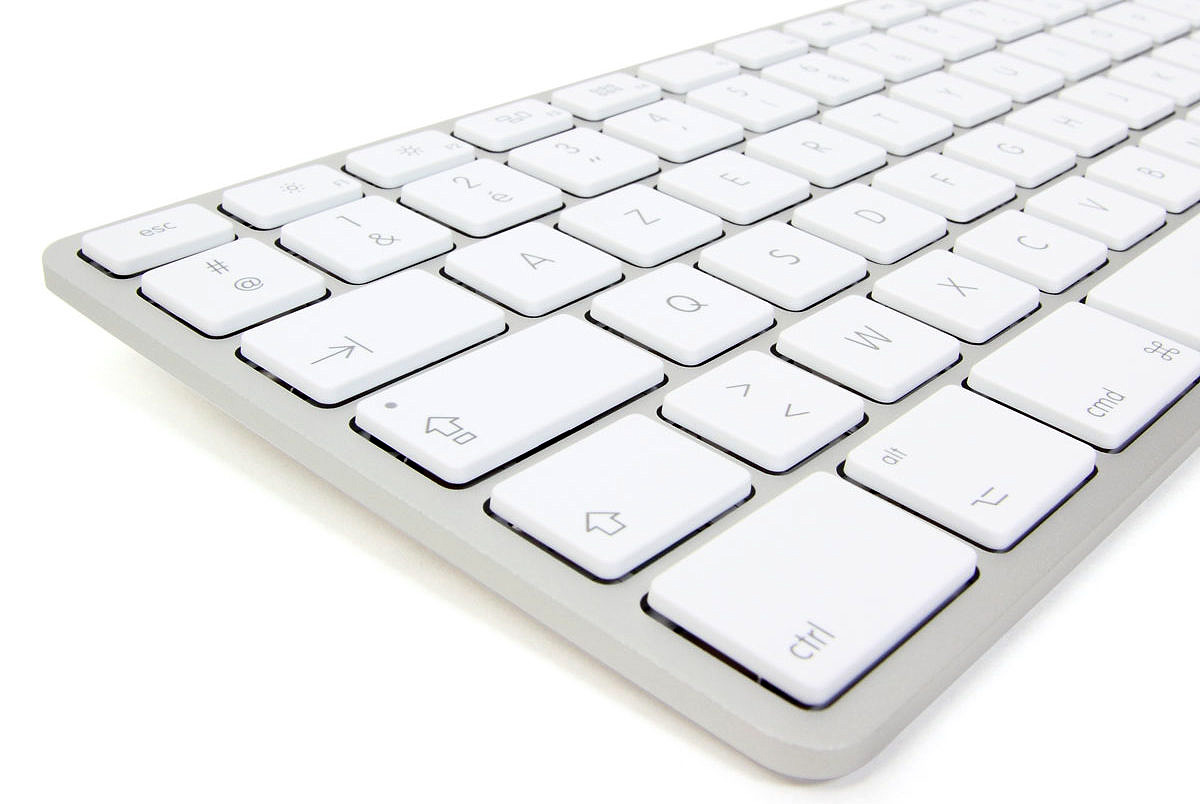
Update: Version 1.1 is available here! Don’t read the rest of this post.
Here is version 1.08 (Windows) of my Unicode keyboard “French with diacritics.”
Installation
- Click on the following link to download the keyboard: Clavier français diacrité 1.08 Windows
- Run the downloaded file, and wait during installation.
- A message lets you know that the keyboard has been installed. Restart your computer.
Usage
- In your word processor, place the cursor where you want to input text with this keyboard.
- Click on the taskbar keyboard icon. It should be at the right of the “FR” siglum:

- Click on the keyboard named “Français diacrité”
- You can now input text using this keyboard.
- Once you’re done using this keyboard, click on the taskbar icon again and choose the “French” keyboard.
Functions
Alphabet
The alphabet and other common characters are located on the same keys as a regular French keyboard.
Diacritics
Diacritics work in the same way as the circumflex accent on the French keyboard: type the accent, then the character that will receive it. Numerous diacritics are available; they are placed in a mnemotechnical way on a French keyboard:
Diacritics above
- circonflexe : touche ^ (ex: “^ i” → î)
- tréma : touche MAJ+^ (ex: “MAJ+^ i” → ï)
- aigu : touche é (ex: “é i” → í)
- grave : touche è (ex: “è i” → ì)
- macron : touche à (ex: “à i” → ī)
- brève : touche ù (ex: “ù i” → ĭ)
- tilde : touche ALTGR+é (ex: “ALTGR+é i” → ĩ)
- crochet : touche ALTGR+è (ex: “ALTGR+è i” → ỉ)
- caron : touche ALTGR+^ (ex: “ALTGR+^ i” → ǐ)
- rond : touche ALTGR+MAJ+* (ex: “ALTGR+MAJ+* a” → å)
- point : touche ALTGR+MAJ+; (ex: “ALTGR+MAJ+; t” → ṫ)
Diacritics below
- cédille : touche ç (ex: “ç t” → ţ)
- circonflexe souscrit : touche ALTGR+ç (ex: “ALTGR+ç t” → ṱ)
- brève (lunule) : touche ALTGR+ù (ex: “ALTGR+ù h” → ḫ)
- rond : touche ALTGR+* (ex: “ALTGR+* a” → ḁ)
- virgule : touche ALTGR+, (ex: “ALTGR+, t” → ț)
- point : touche ALTGR+; (ex: “ALTGR+; t” → ṭ)
- macron : touche ALTGR+: (ex: “ALTGR+: t” → ṯ)
Composite Characters
The Unicode system does feature all possible combinations.
Some fonts (notably Charis SIL) overcome this problem by offering smart diacritics positioning even when existing combination is lacking. It suffices to type the letter followed by the desired diacritical mark (pressing the SPACE key to place it below the preceding letter).
I can then add another diacritical mark in the same way.
Such a feature requires the use of a “smart” font such as Charis SIL and a compatible software (which should not be a problem on a recent computer).
Other characters
The keyboard additionally offers numerous characters used for transcriptions, critical editions, and so on.
Phonetics
- demi-anneau à droite (aleph) : touche ² (→ ʾ)
- demi-anneau à gauche (ayin) : touche MAJ+² (→ ʿ)
- coup de glotte : touche ALTGR+² (→ ʔ)
- coup de glotte réfléchi : touche ALTGR+MAJ+² (→ ʕ)
- epsilon latin (≠ grec) : touche ALTGR+& (→ ɛ) [pour la majuscule, combiner avec la touche MAJ]
- æ : touche ALTGR+a [idem]
- ej : touche ALTGR+z (→ ʒ) [idem]
- shwa : touche ALTGR+e (→ ə) [idem]
- thorn : touche ALTGR+t (→ þ) [idem]
- yogh : touche ALTGR+y (→ ȝ) [idem]
- œ : touche ALTGR+i [idem]
- o ouvert : touche ALTGR+o (→ ɔ) [idem]
- esh : touche ALTGR+s (→ ʃ) [idem]
- ed : touche ALTGR+d (→ ð) [idem]
- gamma latin (≠ grec) : touche ALTGR+g (→ ɣ) [idem]
- h barré : touche ALTGR+h (→ ħ) [idem]
- l sanglé : touche ALTGR+l (→ ɬ)
- lej : touche ALTGR+MAJ+l (→ ɮ)
Subscripts
- chiffres : taper ALTGR+n puis le chiffre voulu (ex: “ALTGR+n MAJ+&” → ₁)
Superscripts
- chiffres : taper ALTGR+MAJ+n puis le chiffre voulu (ex: “ALTGR+MAJ+n MAJ+&” → ¹)
- coup de glotte : touche ALTGR+f (→ ˀ)
- coup de glotte réfléchi : touche ALTGR+MAJ+f (→ ˁ)
- r : touche ALTGR+r (→ ʳ)
- r culbuté : touche ALTGR+MAJ+r (→ ʴ)
- j : touche ALTGR+j (→ ʲ)
- h : touche ALTGR+k (→ ʰ)
- w : touche ALTGR+w (→ ʷ)
- y : touche ALTGR+MAJ+j (→ ʸ)
- h crosse : touche ALTGR+MAJ+k (→ ʱ)
Symbols
- Diamètre (≈ ensemble vide minuscule) : touche ALTGR+q (→ ⌀)
- Ensemble vide (≈ diamètre majuscule) : touche ALTGR+MAJ+q (→ ∅)
- Multiplication : touche ALTGR+MAJ+$ (→ ×)
- Racine : touche ALTGR+MAJ+ù (→ √)
- Tiret insécable : touche ALTGR+MAJ+_ (→ ‑)
- Point de coupure de mot : touche ALTGR+! (→ ‧)
- Environ égal : touche ALTGR+MAJ+é (→ ≈)
- Différent de : touche ALTGR+MAJ+= (→ ≠)
- Prime : touche ALTGR+MAJ+’ (→ ′)
- Seconde : touche ALTGR+MAJ+” (→ ″)
- Crochet ouvert gauche : touche ALTGR+< (→ 〈)
- Crochet ouvert droit : touche ALTGR+MAJ+< (→ 〉)
- Plafond gauche : touche ALTGR+MAJ+( (→ ⌈)
- Plafond droit : touche ALTGR+MAJ+) (→ ⌉)
- Plancher gauche : touche ALTGR+MAJ+- (→ ⌊)
- Plancher droit : touche ALTGR+MAJ+è (→ ⌋)
- Cercle en pointillé : touche ALTGR+MAJ+à (→ ◌)
If you have any suggestions to improve this keyboard, just let me know!
SEE ALSO
 Extended French AZERTY Keyboard 1.7 Mac
Extended AZERTY Keyboard 1.7 Windows
Ethiopic AZERTY Keyboard 1.2 Windows
Ugaritic AZERTY Keyboard 1.05 Windows
French Keyboard with Diacritics 1.1a Mac
French Keyboard with Diacritics 1.1 Mac
French Keyboard with Diacritics 1.1 Windows
Hebrew AZERTY Keyboard 1.3 Windows
Extended French AZERTY Keyboard 1.7 Mac
Extended AZERTY Keyboard 1.7 Windows
Ethiopic AZERTY Keyboard 1.2 Windows
Ugaritic AZERTY Keyboard 1.05 Windows
French Keyboard with Diacritics 1.1a Mac
French Keyboard with Diacritics 1.1 Mac
French Keyboard with Diacritics 1.1 Windows
Hebrew AZERTY Keyboard 1.3 Windows
on donne des médailles ou des légions d’honneur à des gens moins méritants. Bravo pur ce clavier et… MERCI ! J.F., Limoges
après toute une période ‘avec’, le clavier ne fonctionne plus sur le o ouvert ni le tse ( tS) sur open office
– Si vous utilisez la version 1.08, je vous invite à installer la dernière version (le lien est indiqué en haut de l’article).
– Je vous invite aussi à faire le test sous un autre logiciel, par exemple le Bloc-notes ou le navigateur Internet Firefox. Il est en effet possible que votre traitement de texte intercepte la combinaison de touches et l’interprète comme un raccourci clavier.
Bonjour,
Je viens de télécharger votre “clavier français diacrité”. Mais je ne trouve pas d’icône clavier sur mon traitement de texte Open Office ! (StarOffice 8, sous système d’exploitation Vista).
L’icône clavier ne dépend pas du logiciel (OpenOffice.org, Microsoft Office…) mais du système d’exploitation (Microsoft Windows Vista dans votre cas). Elle est généralement située sur la barre des tâches, en bas à droite. Si elle n’est pas visible, essayez de cliquer avec le bouton droit sur la barre des tâches, ou d’aller dans les paramètres linguistiques et régionaux du panneau de configuration. Je n’ai pas de PC Vista sous la main, je ne peux donc vous donner d’instructions plus précises.
J’en profite pour vous dire qu’il existe une version plus récente de mon clavier diacrité : il s’agit de la version 1.1, que vous pouvez télécharger sur mon site (le lien figure en tête de cet article).